Multialmacén no se limita a añadir un nombre de almacén al inventario: en qué almacén y en qué ubicación está la mercancía, cómo se realizan las transferencias y cómo se escanea durante el inventario son procesos independientes. Este artículo lo explica según la operación real de la página «Inventario» del panel de administración.
1. Activación y almacén predeterminado
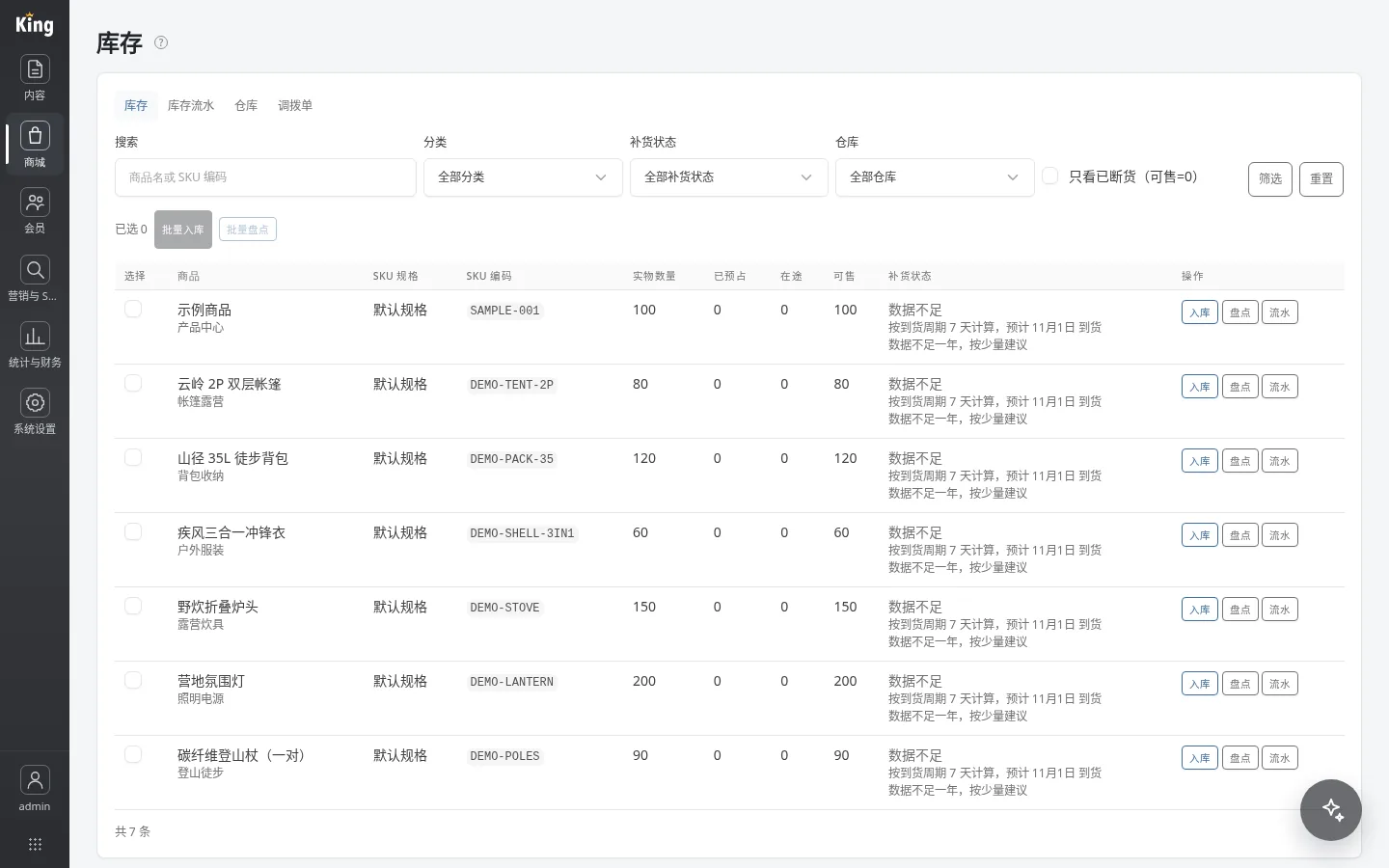
«Multialmacén» es un módulo independiente y está desactivado de forma predeterminada. Ve a «Configuración del sistema → Módulos y temas → Gestión de módulos», márcalo y, al abrir «Inventario», verás cuatro pestañas nuevas. Depende del módulo de productos; la primera vez que se activa, el sistema ya tiene un «Almacén predeterminado», y las cantidades de inventario existentes no cambian: quedan registradas a nombre del almacén predeterminado.
Al añadir un almacén hay que rellenar el nombre y la prioridad; cuanto menor sea el número, mayor será la prioridad. Al crear una salida de pedido, el almacén se selecciona según el almacén predeterminado, la prioridad y el orden de creación. El almacén predeterminado no se puede desactivar y el sistema conserva al menos un almacén activo; los almacenes no tienen opción de eliminación, basta con desactivarlos cuando no se usen.
2. Ubicaciones y etiquetas de código de barras
El código de ubicación es único dentro del almacén (por ejemplo, A-01-03) y los espacios al principio y al final se eliminan automáticamente; una ubicación con inventario existente no se puede desactivar. Las ubicaciones se pueden añadir manualmente o generar con «Generación masiva»: rellena la zona, el número de estante inicial y final, el número de nivel inicial y final y el separador, previsualiza y confirma; los códigos que ya existan se omitirán.
Después de marcar ubicaciones, se puede usar «Imprimir etiquetas»; para cada ubicación se genera un código de barras Code128 y su código. Imprímelas desde el navegador y pégalas en el estante. A partir de entonces, al usar traslado por escaneo, inventario por escaneo o picking por escaneo, si se escanea un código de ubicación activo del almacén actual se seleccionará directamente la ubicación y no se buscará como producto.
3. Órdenes de transferencia: la única forma correcta de mover entre almacenes
La «Orden de transferencia» sirve para mover inventario entre almacenes y requiere al menos dos almacenes activos. Al crear una, selecciona el almacén de origen y el almacén de destino (deben ser distintos) y añade líneas de detalle: introduce el SKU con lector de códigos o selecciónalo manualmente y rellena la cantidad; un mismo SKU solo puede aparecer una vez, la cantidad debe ser un entero mayor que 0 y debe haber al menos una línea de detalle.
Los estados son: borrador → en tránsito → recibida; se puede cancelar en borrador o en tránsito. Al enviar, el sistema comprueba el inventario disponible del almacén de origen, lo descuenta y la orden pasa a «en tránsito»; al recibir, selecciona la ubicación de destino para cada línea; si no se selecciona, se usa la ubicación más reciente de ese SKU en el almacén de destino y, tras confirmar, se suma al almacén de destino. Cancelar una orden en tránsito devuelve el inventario descontado al almacén de origen; una orden recibida o cancelada ya no admite más operaciones.
4. Traslado dentro del mismo almacén mediante escaneo
El «Traslado por escaneo» solo gestiona movimientos de ubicación dentro del mismo almacén. Primero selecciona el almacén y luego escanea o introduce manualmente el SKU/código de barras para buscar; la página muestra las cantidades por ubicación y también los lotes con número de lote y fecha de caducidad. Al trasladar, selecciona la ubicación de origen y la de destino y rellena la cantidad: debe ser un entero mayor que 0, las dos ubicaciones no pueden ser la misma y el almacén debe tener al menos dos ubicaciones activas. Para mover entre almacenes, usa la orden de transferencia, no fuerces el movimiento con el traslado por escaneo.
El escaneo con cámara solo está disponible en HTTPS; si la cámara no está disponible, despliega «Avanzado» e introduce manualmente el SKU o el código de barras para buscar; esto no afecta a las operaciones posteriores.
5. Inventario, picking y recepción de compras
Con el «Inventario por escaneo», escanear la etiqueta de ubicación permite localizar directamente la ubicación; cuando un pedido pasa a «En cumplimiento», el «Picking» de la página de detalles se agrupa por ubicación: primero escanea la etiqueta de ubicación para localizar el grupo y luego escanea el código de barras de cada producto uno a uno; cuando se alcanza la cantidad, la línea se marca. Tras activar Multialmacén y la gestión de compras, ventas e inventario, en el área «Recepción en almacén» de la orden de compra aparece «Almacén de recepción»; después de elegir el almacén, se puede seguir seleccionando la ubicación o «Sin ubicación», y la cantidad recibida confirmada se suma al almacén seleccionado.
6. Errores frecuentes
- ¿El inventario sigue ahí tras desactivar un almacén?: Sí, los datos se conservan; al reactivarlo, vuelve a mostrarse;
- ¿Se pierden datos al desactivar el módulo Multialmacén?: No, se conservan los datos de almacenes, ubicaciones e inventario; las pestañas y los filtros se ocultan;
- ¿Se puede cambiar la cantidad directamente después de enviar una transferencia?: No; una vez enviada, solo se puede recibir o cancelar;
- No se abre la cámara para escanear: comprueba si es HTTPS o usa la introducción manual;
- No se detecta el código de ubicación: confirma que escaneas una ubicación activa del almacén actual; las etiquetas de otros almacenes no coincidirán.
Conclusión
La clave de Multialmacén es separar «almacén» y «ubicación»: entre almacenes se usa la orden de transferencia; dentro del mismo almacén, el traslado por escaneo; el inventario y el picking se apoyan en las etiquetas de ubicación para localizar. Planifica primero el almacén predeterminado, las prioridades y los códigos de ubicación para que los flujos de escaneo posteriores funcionen sin problemas.